授权码认证方式-OUTLOOK邮箱
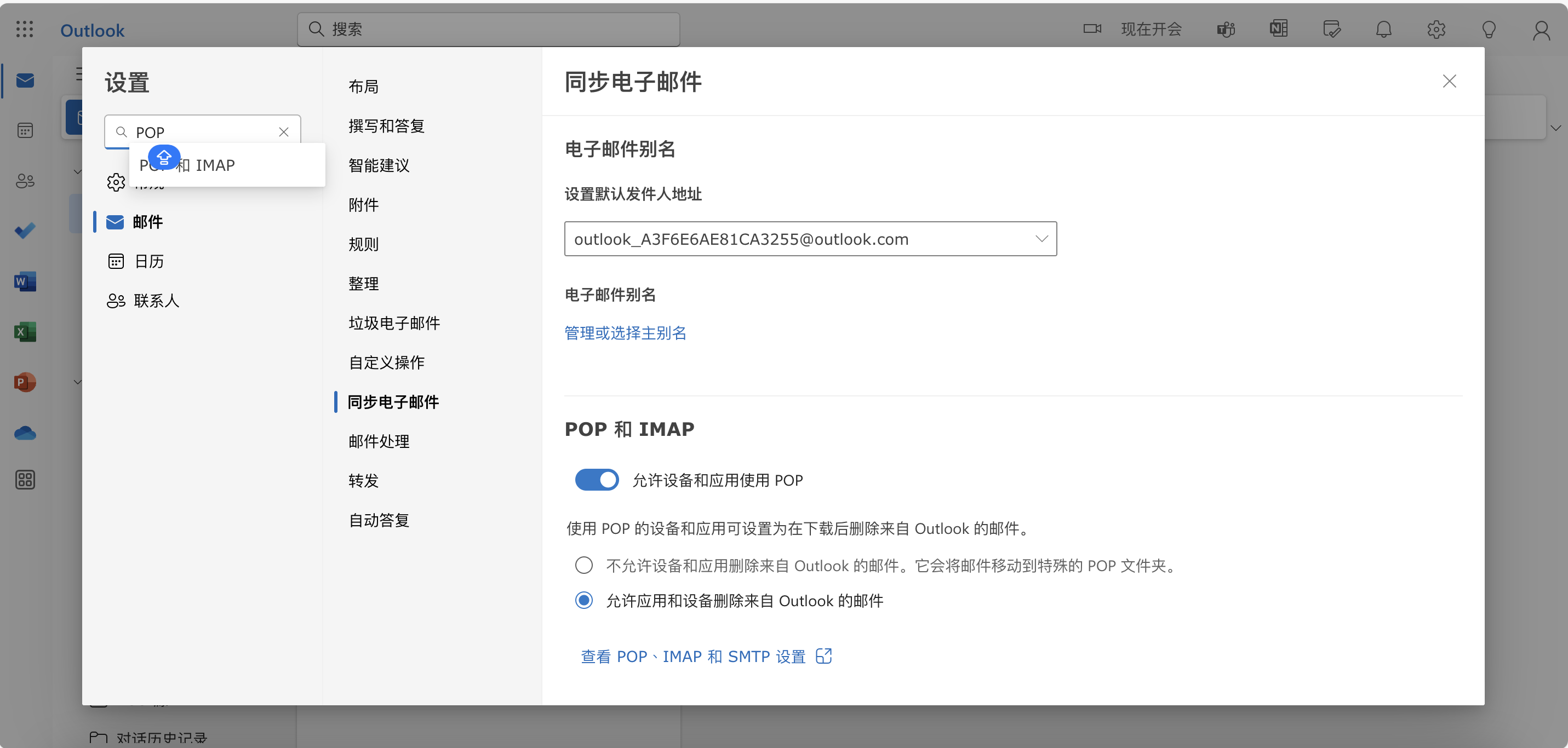
1、登录OUTLOOK邮箱,点击顶部的【设置】,在弹窗内输入POP和IMAP,开启服务
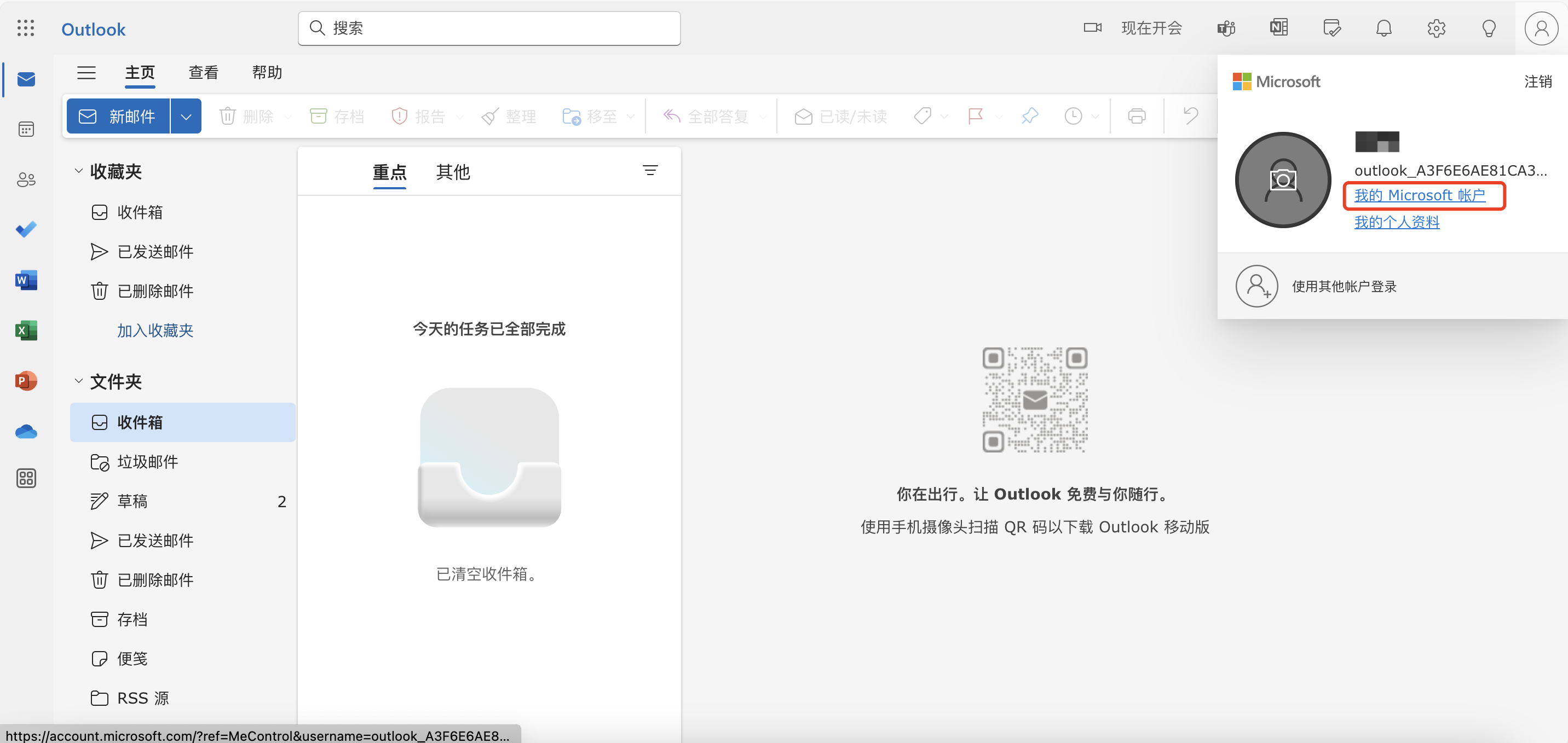
2、通过微软账户,获取应用授权密码
步骤一:点击我的微软账号
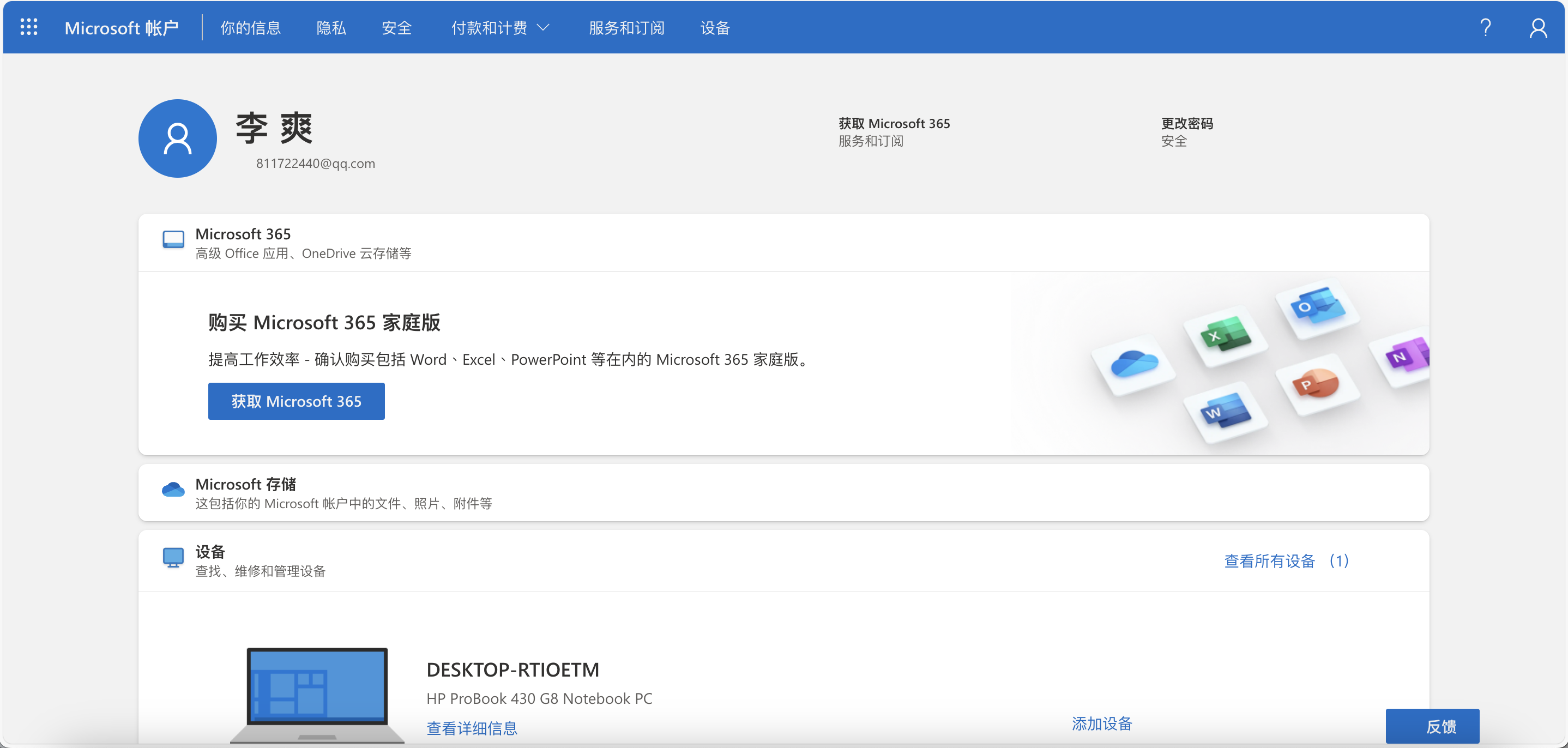
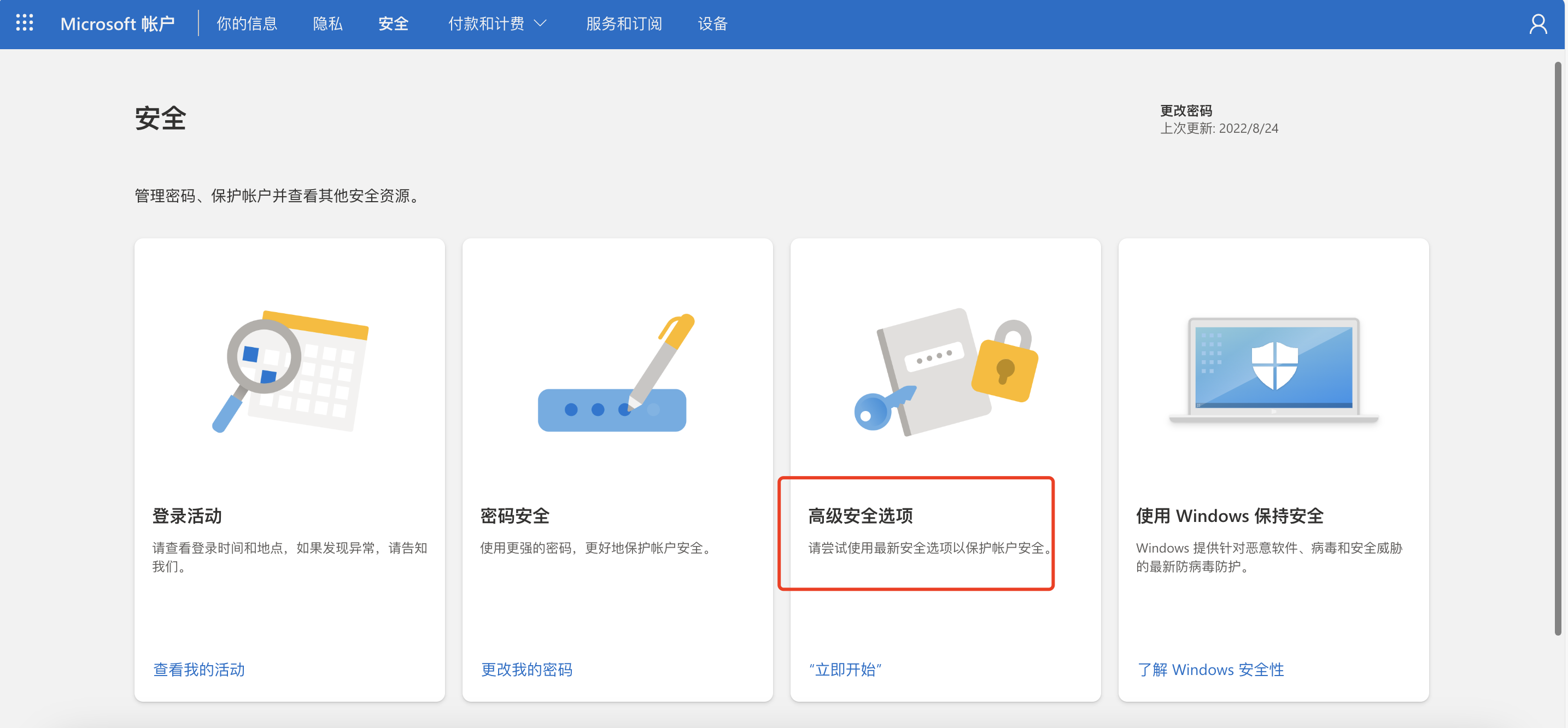
步骤二:点击账号安全,选择【高级设置】
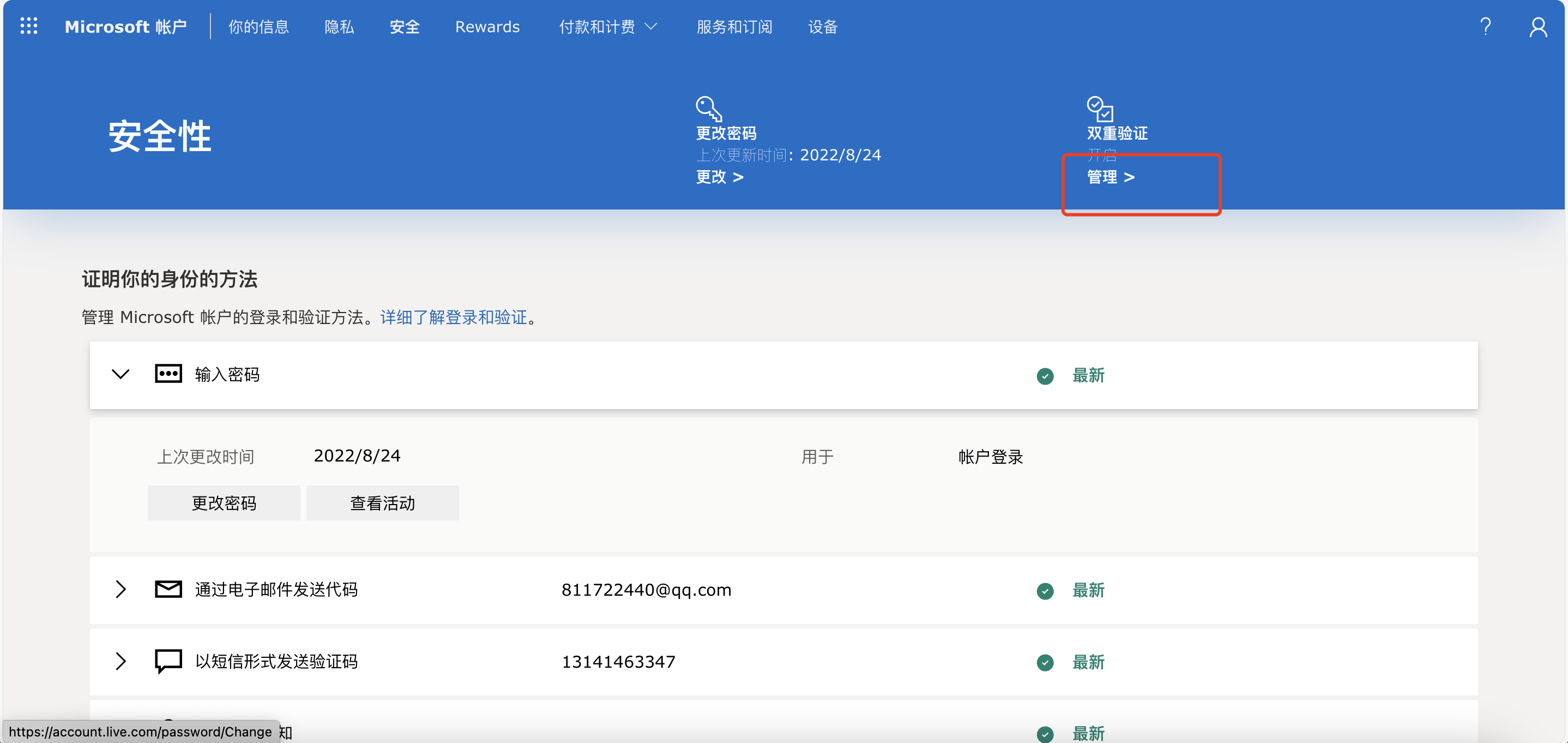
步骤三:点击双重验证【管理】
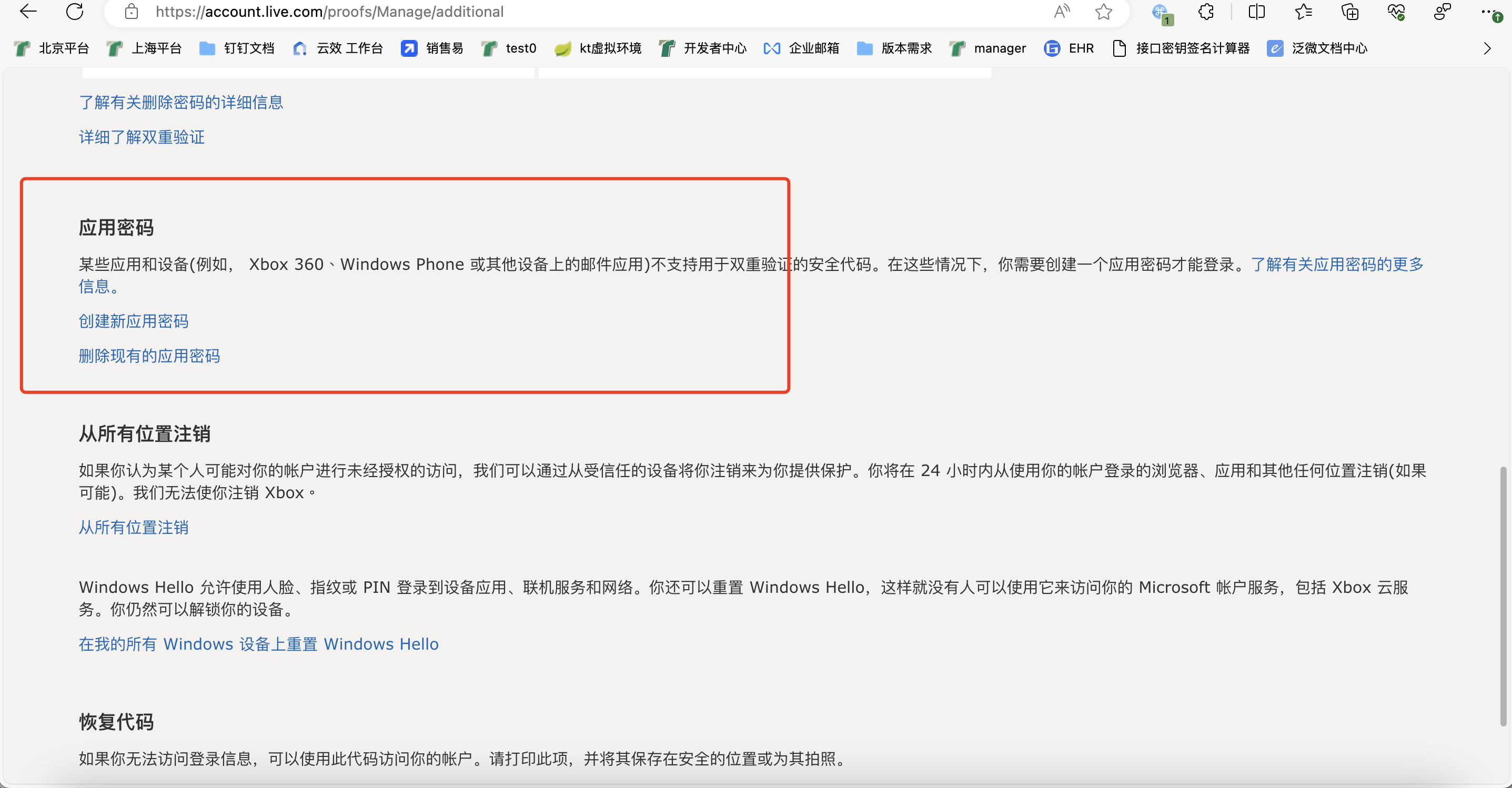
步骤四:下滑查找到应用密码,获取应用密码
- auth2.0认证
步骤一:登录微软企业管理员邮箱,进行应用注册,使用企业管理员邮箱登录:https://portal.azure.cn
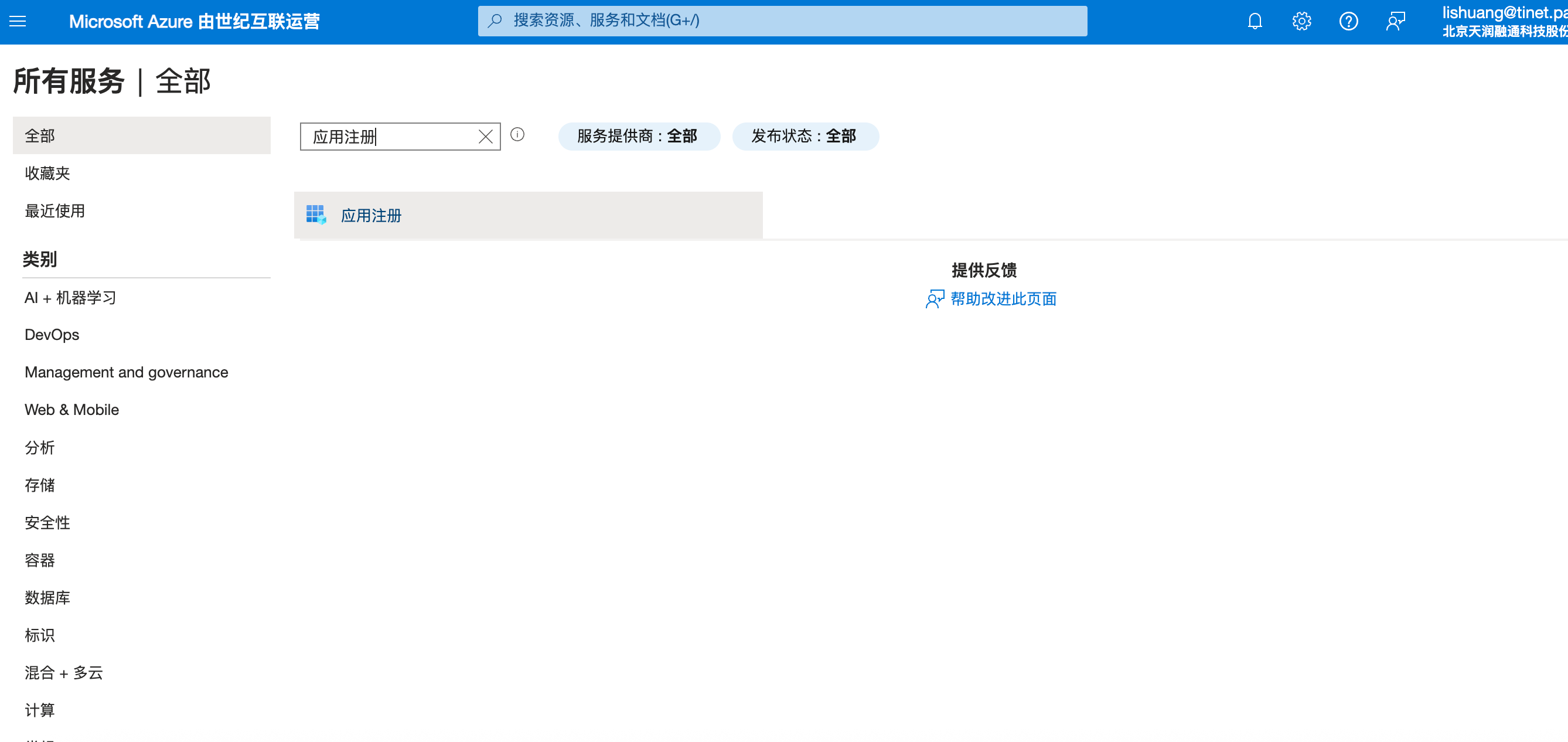
Azure Active Directory → 应用注册 → 新建应用(应用名可以取名为邮箱)
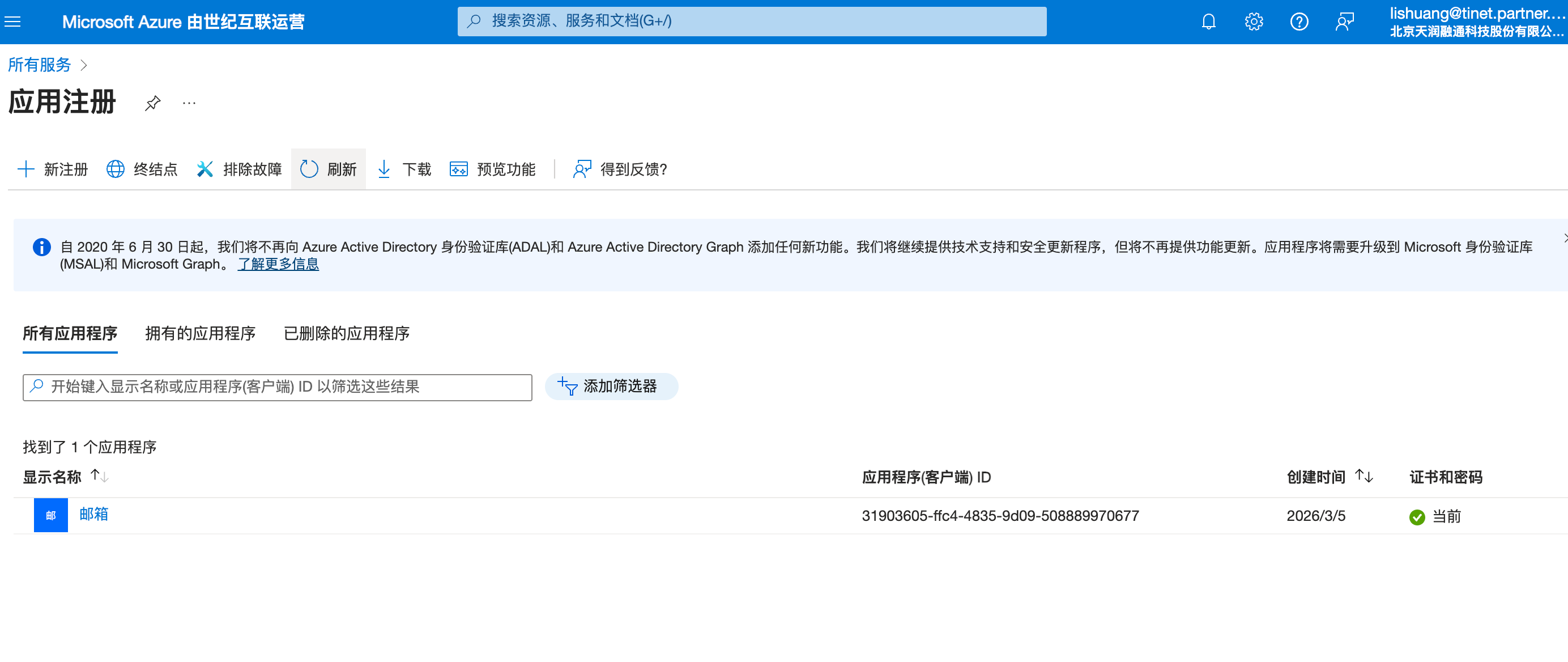
步骤二:添加应用程序权限
1.进入该应用 → 左侧 「API 权限」,点击 「+ 添加权限」
2.搜索并勾选 Mail.Send(描述一般为「以任意用户身份发送邮件」),点击 「添加权限」 保存
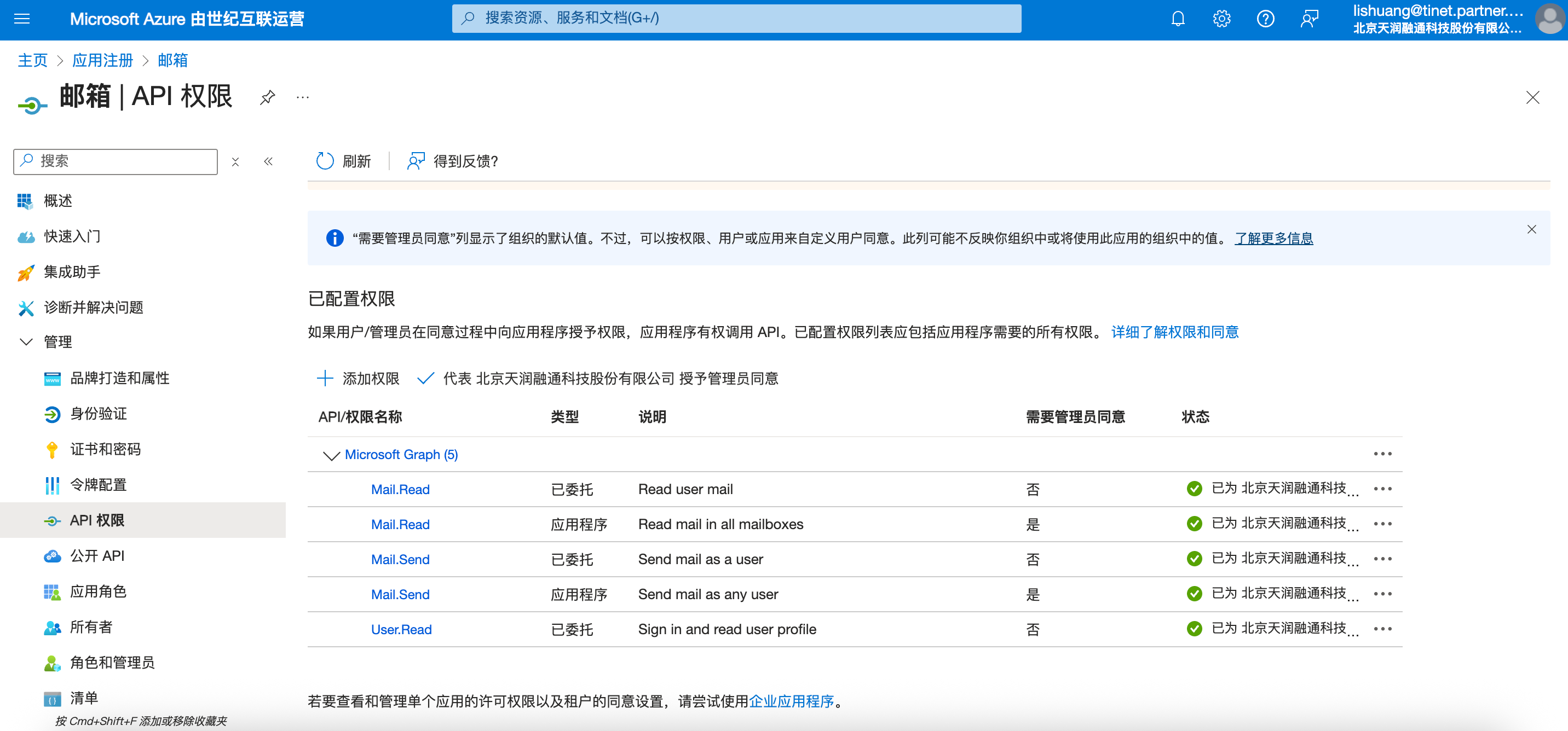
注意:若添加权限按钮灰色,代表权限不够
3. 授予管理员同意(必须做)
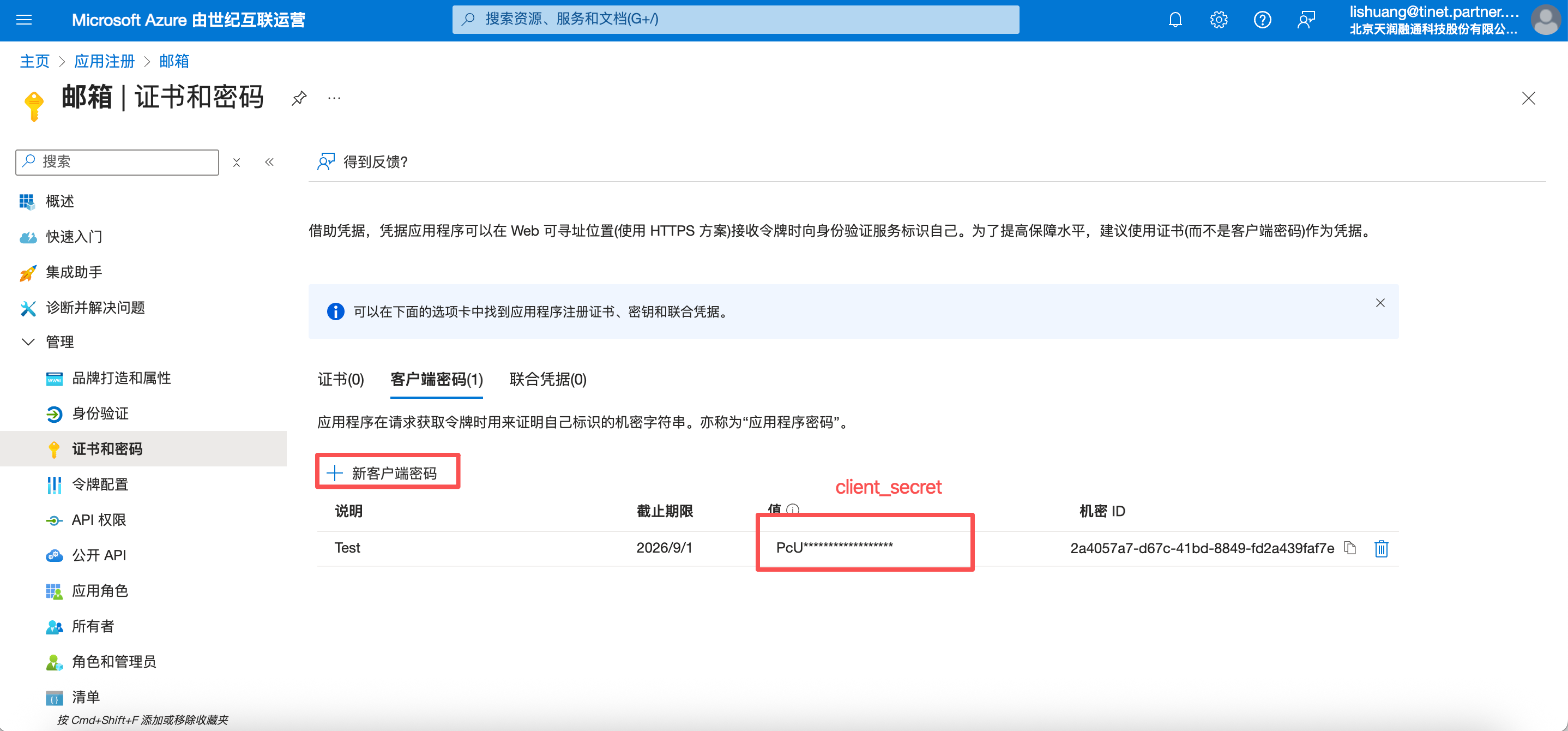
步骤三:授权完成后,将应用的client_id、telnet_id、client_secret填写到系统配置内
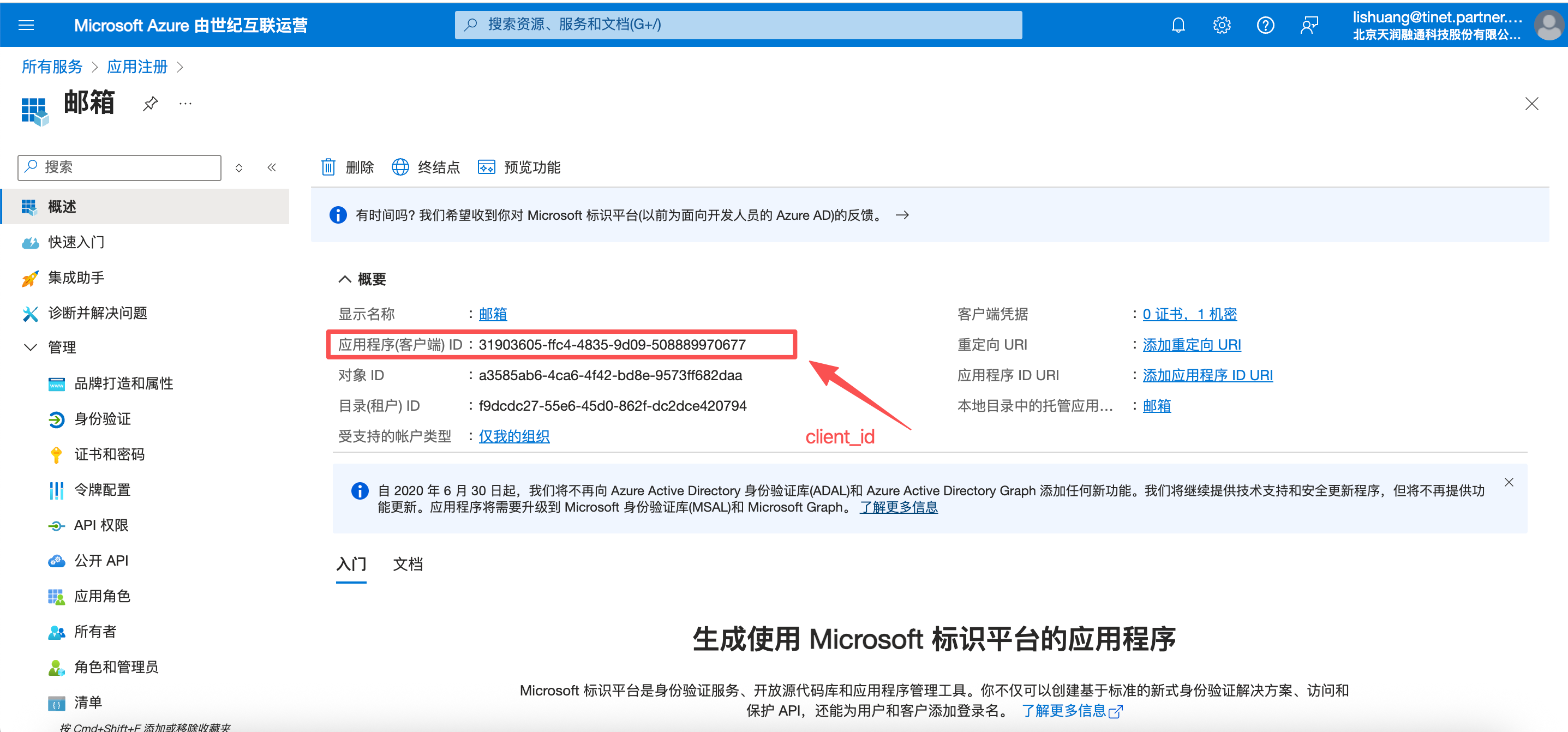
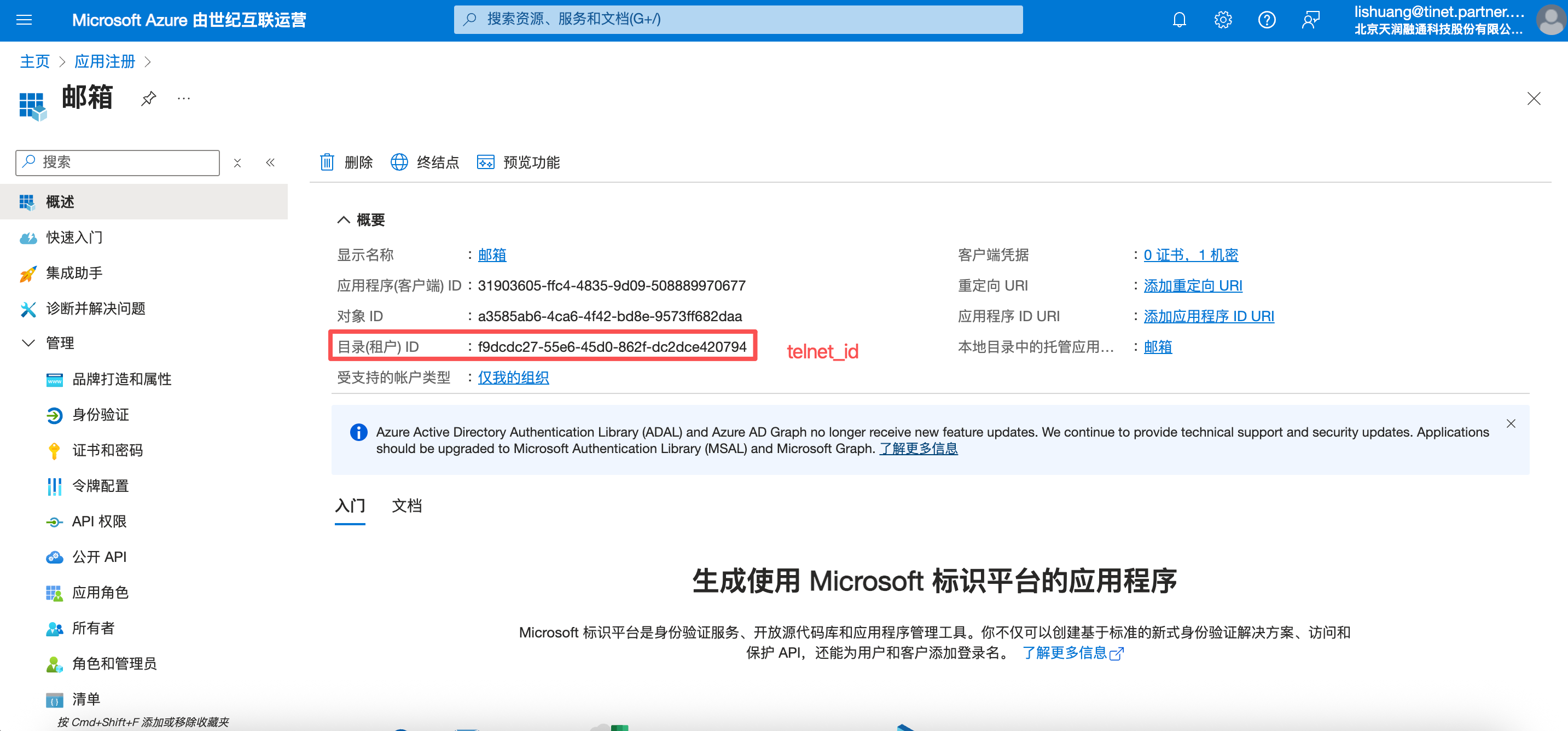
client_secret仅在创建客户端密码时能获取,注意保存